01 / 服务入口
服务路由
集中管理多个服务入口,支持域名绑定、默认入口与快速切换。各服务继续保持原有访问路径,桌面中的组织方式清晰而克制。
M·Desk 一个高效轻便的服务器运维桌面系统;集结反代服务、本地终端、组网穿透、外链分享、静态网站、文件和 Docker 管理等服务;所有服务都基于单一端口实现,享受极致的管理体验!
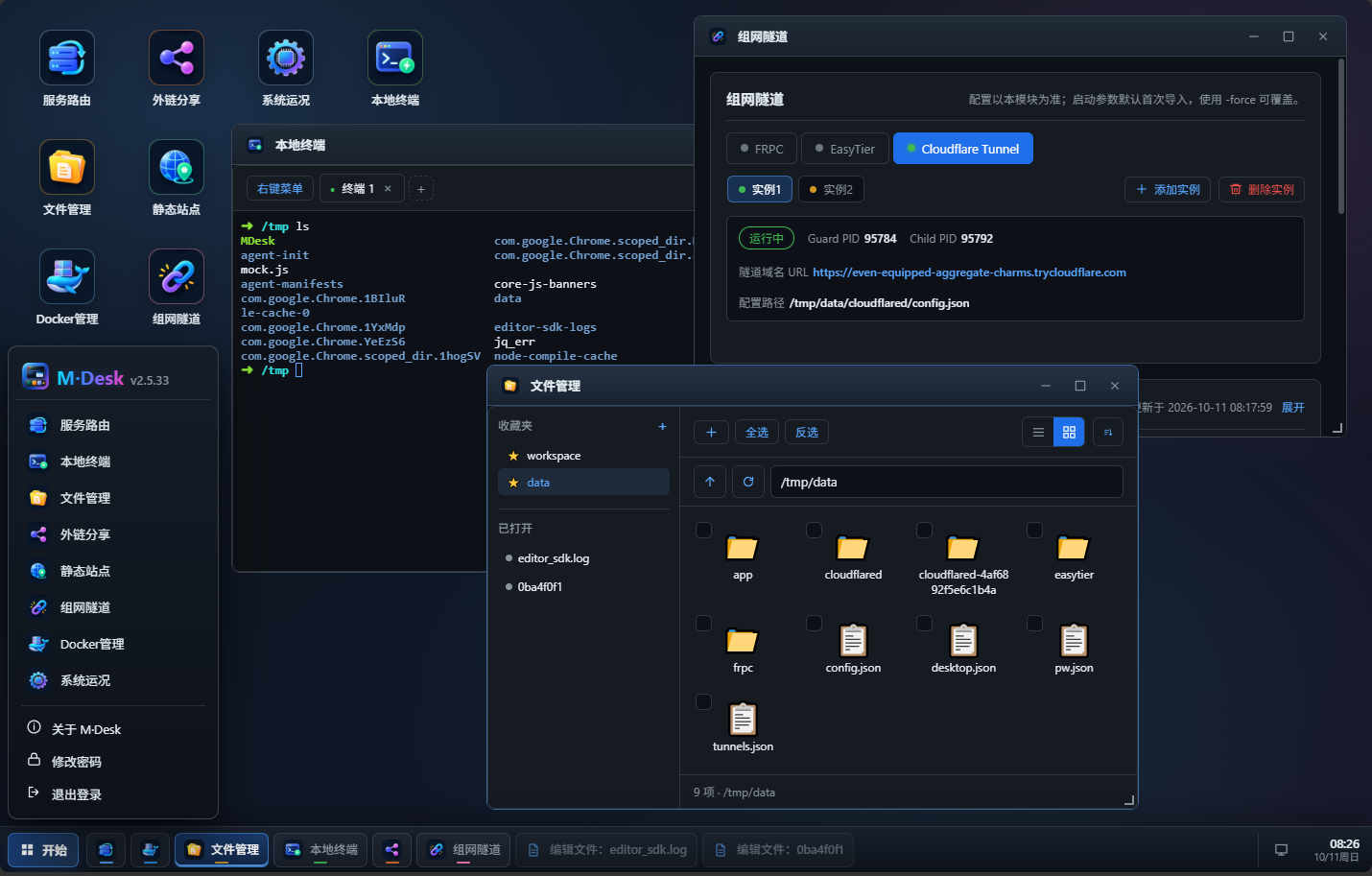
M·Desk 一个高效轻便的服务器运维桌面系统;集结反代服务、本地终端、组网穿透、外链分享、静态网站、文件和 Docker 管理等服务;所有服务都基于单一端口实现,享受极致的管理体验!
不再在多个后台之间来回切换,而是在一张桌面中完成从日常操作到对外发布的完整路径。
M·Desk 适合希望自己掌握设备、文件与服务入口的人。它保留自托管应有的透明和可控,也补上桌面级产品才有的秩序、反馈与效率。
fnOS 应用可以原生接入桌面,域名直连让服务与网站拥有独立入口;终端负责操作现场,文件、媒体与分享承接内容流转,静态网站和多实例组网把服务带到更远的地方,Docker、进程、SMART 与资源趋势则让运行情况始终清晰可见。内置主题样式、壁纸与窗口布局也可以按自己的使用习惯调整。
 M·Desk
服务器运维桌面
M·Desk
服务器运维桌面
每个模块都延续熟悉的工作方式,同时保持一致的窗口、菜单、状态与反馈。点击任意界面可放大预览,并使用按钮、方向键或拖动切换主题。
功能不是简单堆叠,而是围绕真实使用路径组织。每一项能力都能独立发挥作用,也能在桌面中与其他模块自然协同。
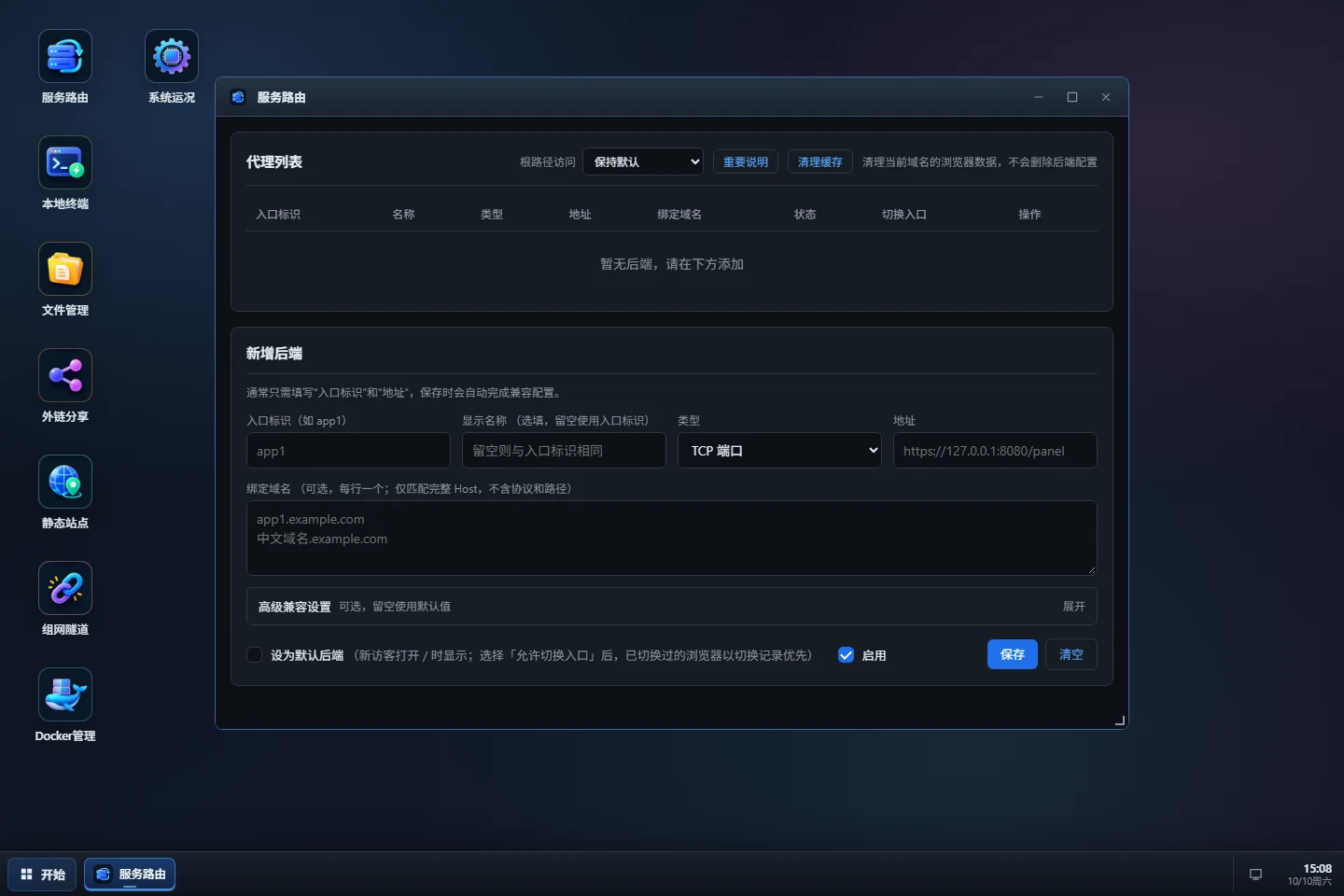
集中管理多个服务入口,支持域名绑定、默认入口与快速切换。各服务继续保持原有访问路径,桌面中的组织方式清晰而克制。
应用中心按「M·Desk 原生应用」「1Panel 源」与「CasaOS 源」清晰分区,让自研 MPK 应用与常用社区应用拥有明确入口;安装或卸载应用时,桌面图标会同步更新。fnOS 接入可将端口、Unix Socket 与 CGI 应用带进桌面,并呈现应用图标、版本与访问入口。接入层补齐 CGI 运行环境与应用目录信息,兼容常见入口路径,并处理 Cookie、Session Token、Location、错误页与路径重写。MPK 运行层兼容标准 Linux 基础工具集,非 fnOS 环境同样可以正常启动。
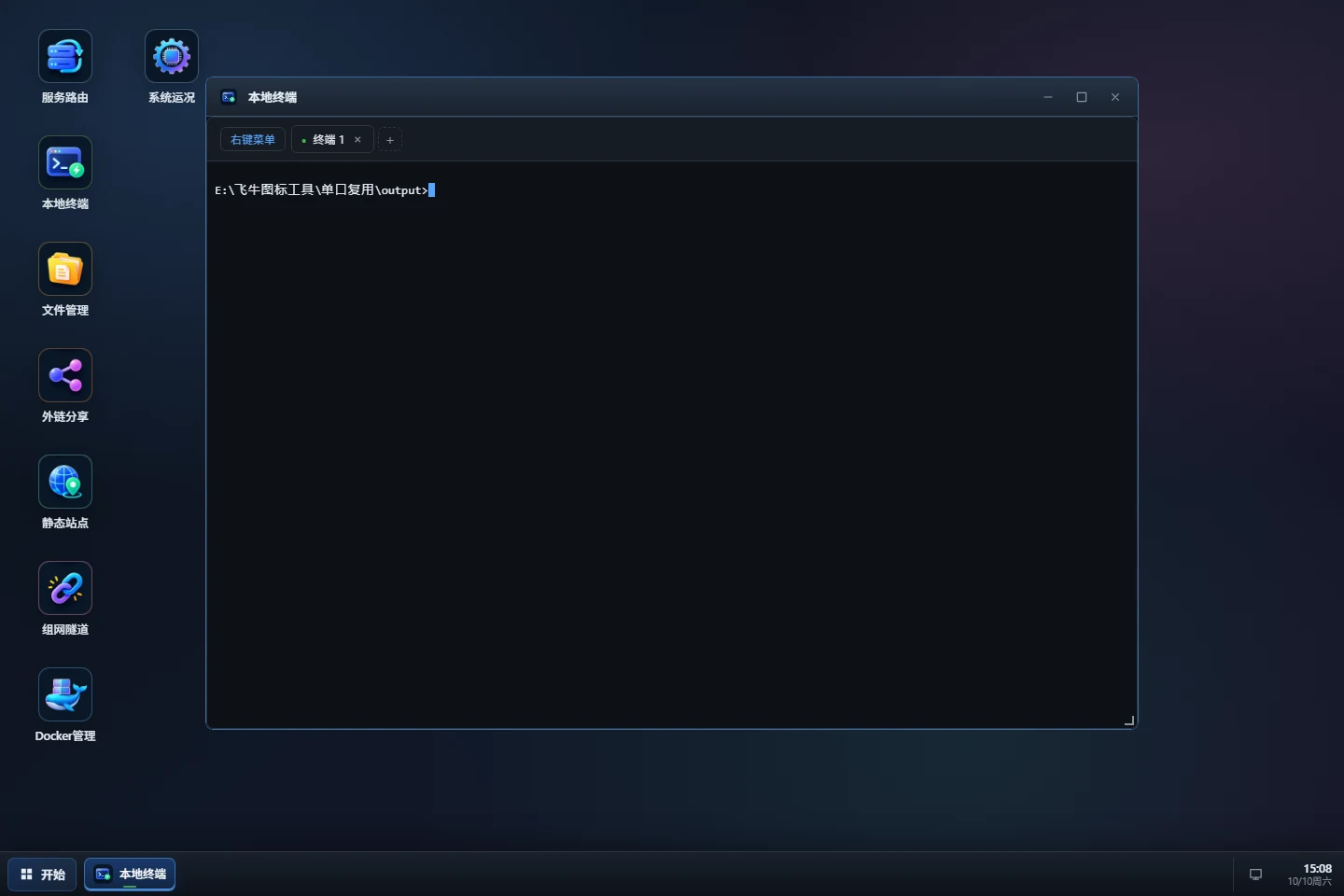
在浏览器中打开多会话终端,执行命令、查看历史记录,并通过右键菜单完成复制、粘贴、清屏、快捷命令与收藏目录等操作。常见 POSIX 环境会优先进入 Bash,同时保留用户明确指定的 Zsh 等 shell。
浏览、编辑、上传、下载、压缩与解压文件,支持多窗口同时管理不同目录;重复打开同一目录时会复用已有窗口,每个窗口独立保存路径、选择、排序和视图状态。小文件支持批量上传,可一次带入嵌套目录与空文件,同名内容遇到冲突时仍可选择跳过、覆盖或保留两者。文件列表支持按表头排序并记忆偏好;视频预览长按即可临时以 2x 播放。文件操作完成后只刷新受影响窗口,按 F5 刷新当前激活窗口。目录冲突会递归合并,跨分区移动会先校验副本再删除源文件。文件编辑器可同时打开多个文件,未保存内容会在关闭前明确确认,复制与移动任务也会进入统一任务中心持续跟踪。
在文件管理中选择文件或目录即可创建分享链接。分享支持密码、快捷到期时间与内置预览,图片(含 HEIC/HEIF)、音视频和文本都能在访问页面直接查看,也可以随时暂停、恢复或删除。
选择一个本地目录即可发布为静态网站,支持配置默认主页、目录浏览和域名绑定;站点中的图片(含 HEIC/HEIF)、音视频与文本资源可直接预览,适合文档、作品展示与资源页面。
集中管理 FRPC、EasyTier 与 Cloudflare Tunnel,可按类型维护多个独立实例。命名隧道提供固定入口,适合稳定发布;快捷隧道由 Cloudflare 分配临时 *.trycloudflare.com 公开地址,适合快速验证。
自动检测 Docker 环境;可用时集中管理容器、Compose 项目、本地镜像、镜像仓库与网络,支持按镜像、Compose 服务或容器逐项检测更新、拉取新镜像与重建服务。Compose 项目可以按 YAML 重新构建、删除项目配置,并保护由 M·Desk 托管的内容;同时支持配置镜像加速器和重启 Docker 服务。不可用时提供清晰的降级界面,不打断其他运维工作。
集中查看系统与硬件信息、硬盘与 SMART 健康、网络接口与流量、CPU、内存、GPU 以及资源趋势。新增系统服务管理,可查看 systemd 与 Windows 服务的运行状态和启动类型,支持搜索、筛选、排序、详情、启停、重启及开机启动调整,并对权限限制与平台差异给出明确反馈。后台统一采样集中记录 CPU、内存、GPU、网络和磁盘读写趋势,打开监控面板即可查看连续数据;Linux 进一步提供 Swap 路径、类型、容量与使用率查看,并支持安全启停和单个 Swap 文件容量调整。系统设置提供六套应用图标套装,可切换桌面图标单击或双击打开,也支持指定独立壁纸目录并自动检测变化。针对不同平台会提供权限、格式校验与重启提示;Linux 补充网卡链路速率读取,并优化磁盘拓扑识别与呈现。
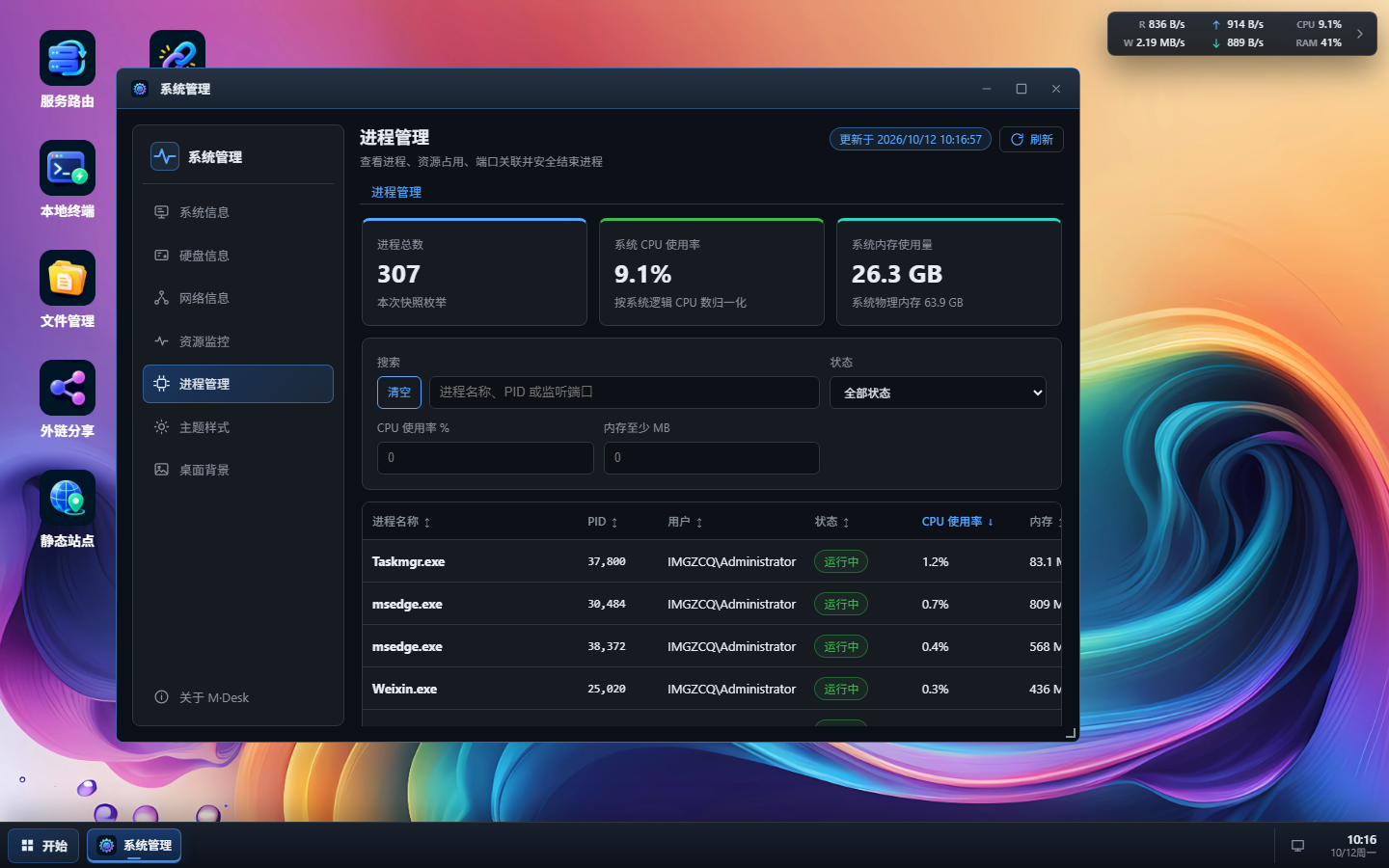
查看真实进程列表、PID、用户、状态、CPU、内存、启动时间与可执行路径;支持名称或路径搜索、精确 PID、端口反查、排序筛选,以及详情、复制、打开目录和安全结束进程等操作。进程、服务与端口长列表还可在空白区域按住拖动滚动,同时保留按钮、下拉选择与右键菜单操作。
打开系统状态时自动查询 GitHub Releases,也可以随时手动重新检测。当前版本、最新版本与发布页面清晰呈现;Linux 一键安装还可通过独立后台任务完成升级、健康检查与失败回滚,终端断开也不会中断更新。
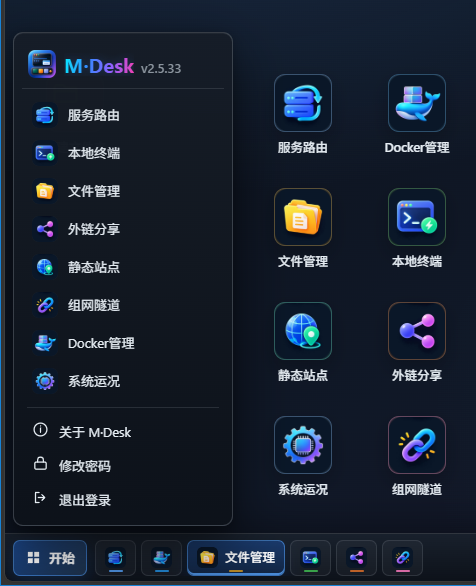
侧栏负责组织服务与运维能力,应用区呈现常用入口,任务栏承接应用固定、窗口切换、最小化与恢复以及右键操作;窗口支持拖至左右边缘或四角分屏、拖至顶部最大化,并可从最大化状态拖拽恢复,吸附状态与恢复位置会随桌面布局保存。窗口总览支持悬停、选择、双击返回与 Escape 退出,窗口焦点和后台刷新也会随页面可见状态恢复。文件管理与编辑器可以并行打开多个工作现场,窗口状态彼此独立;通用对话框会自动聚焦首个可编辑控件,打开与关闭时都能保持清晰的键盘焦点。每日提示每天最多出现一次,并优先从国内来源更新;18 套主题覆盖跟随系统、浅色、深色与多种视觉风格,基础主题前置并按风格分组,可以随环境或偏好快速切换。系统设置提供六套图标套装与单击/双击打开方式,用户壁纸可指定独立目录并自动刷新缩略图。应用中心按「M·Desk 原生应用」「1Panel 源」与「CasaOS 源」分区,安装或卸载应用时会自动同步桌面图标。桌面图标可从 Web Manifest、srcset、JSON-LD 和页面图像中自动识别站点图形,桌面资源也支持上传与安全校验。从服务路由、终端、文件与媒体,到分享、网站、多实例组网、Docker、进程、系统服务与运行状态,都能在同一套桌面中自然衔接。
统一管理服务路由、域名绑定与默认入口。每个服务保持原有访问路径,切换与维护不必反复修改后端。
多会话标签、右键菜单和常用操作都可以随手使用。离开页面后会话仍可保持运行,回来时继续处理现场。
目录浏览、在线编辑、压缩解压与文件传输都在桌面中完成。图片(含 HEIC/HEIF)、音频、视频和文本可以直接打开,播放列表让连续浏览更顺手,符号链接与 Windows junction 也会显示真实类型。
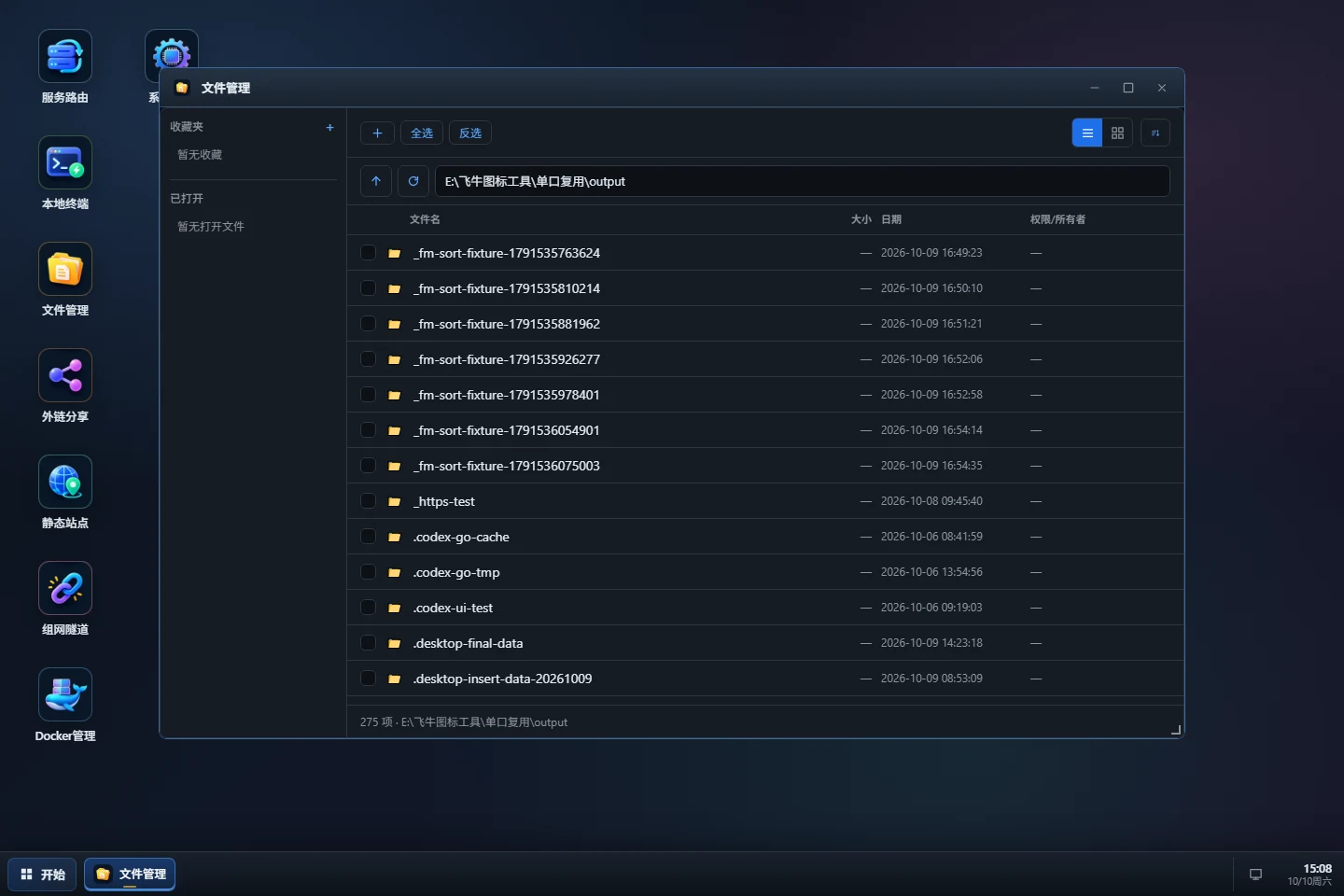
从文件管理中选择文件或目录,直接生成分享链接。需要时再叠加密码、快捷到期时间与启停状态,访客也能直接预览图片(含 HEIC/HEIF)、音视频与文本内容。
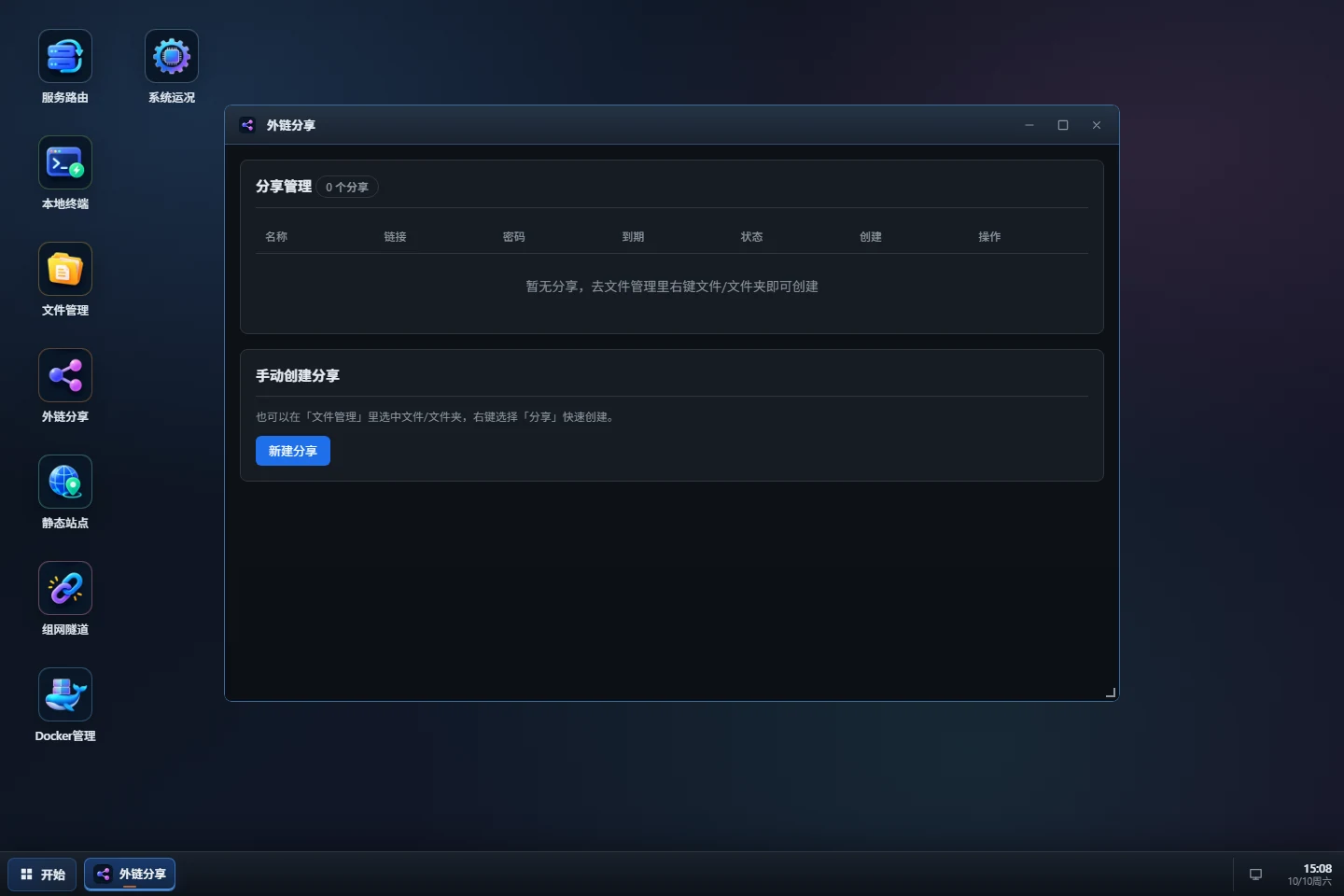
选择一个本地目录,就能把它发布为静态网站。默认主页、目录浏览与域名绑定都可以按需配置,图片(含 HEIC/HEIF)、音视频和文本资源也能直接预览。
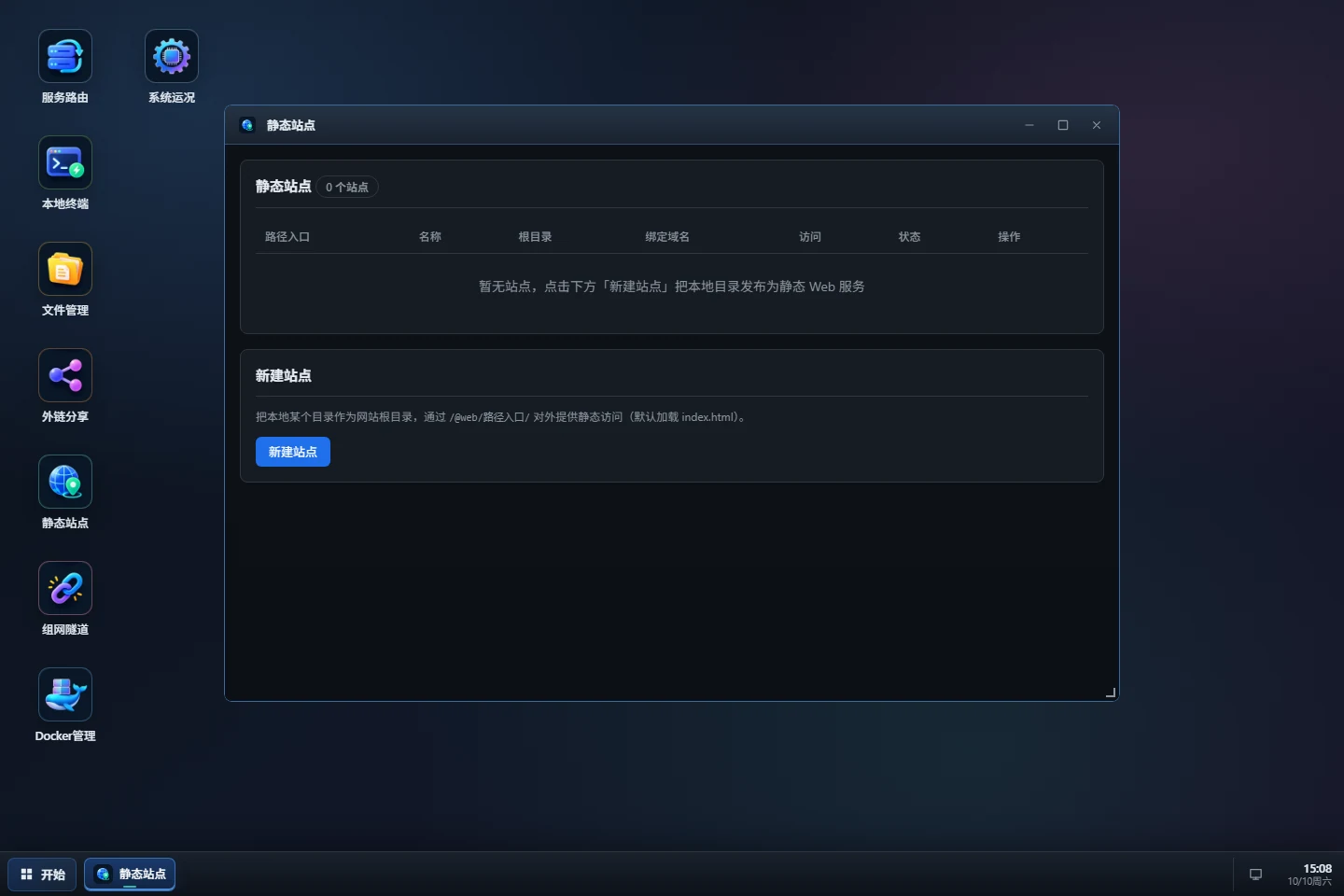
FRPC、EasyTier 与 Cloudflare Tunnel 按类型管理,多个实例可分别配置、启停和查看日志。命名隧道提供固定入口,快捷隧道由 Cloudflare 分配临时 *.trycloudflare.com 地址,覆盖长期发布和快速验证。
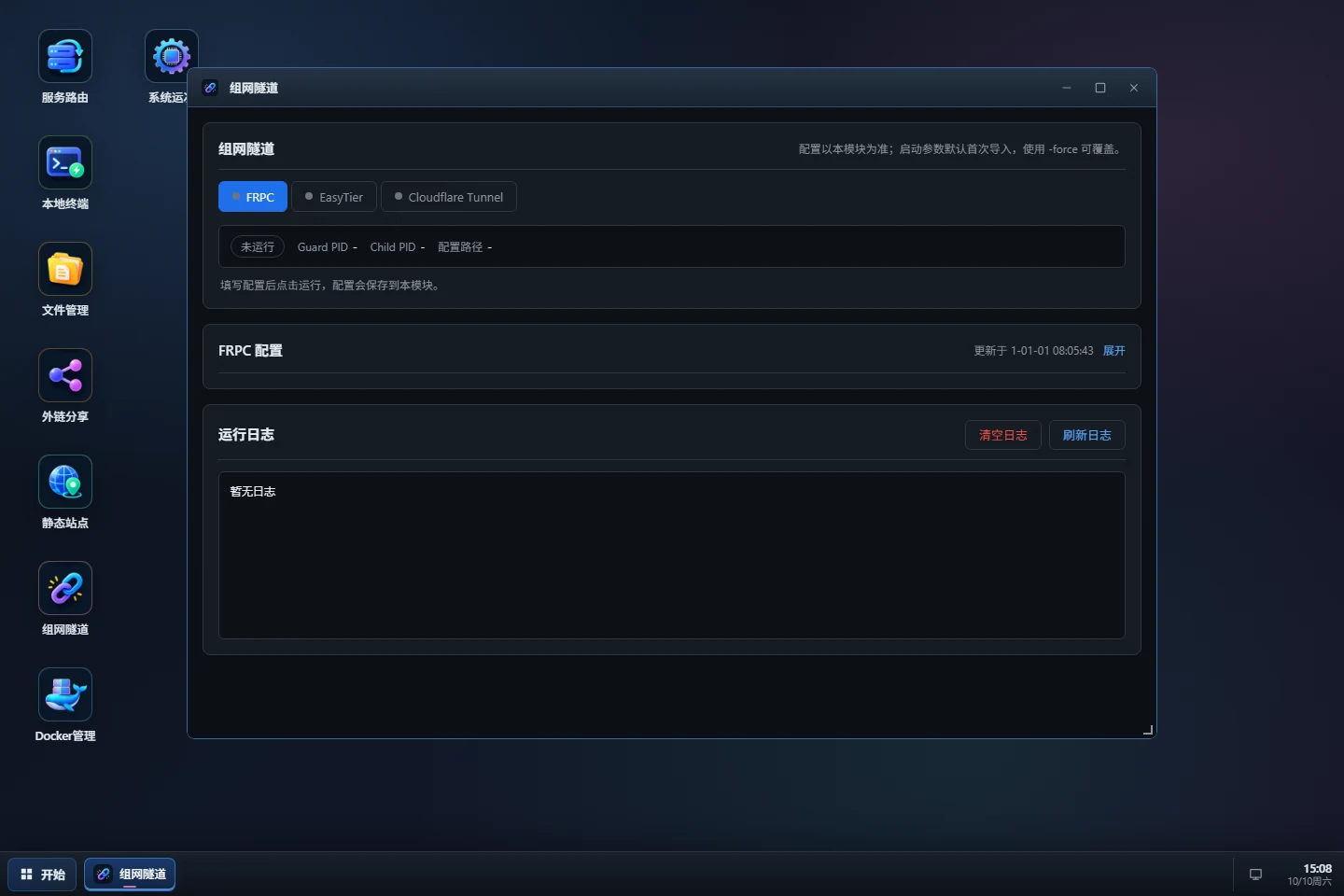
进程列表呈现真实 PID、用户、状态、CPU、内存、启动时间与可执行路径;可以按名称、路径或精确 PID 定位,也可以从端口反查占用进程。右键完成详情、复制、打开目录与结束进程;长列表可在空白区域拖动滚动,进程、服务与端口之间切换时依然保持顺手。
M·Desk 以自托管为出发点,把轻量部署、数据自主与桌面级体验放在同一套设计原则里。每个模块都能直接使用,也保留继续组合与扩展的空间。
关键数据与服务入口都掌握在自己的设备中,访问边界更明确,也能减少对第三方平台的依赖。
单文件、fnOS 应用包与 Docker 镜像均可部署。升级直接,迁移方便,适合长期维护的个人环境。
多窗口、任务栏、菜单与状态反馈遵循一致逻辑;18 套主题将基础模式与风格主题分组呈现,搭配内置壁纸、用户壁纸、缩略图缓存、损坏重建、删除清理和自动轮换,让桌面既顺手又保持自己的节奏。
登录密码、分享密码、到期时间与权限分层共同构成访问边界,让开放能力与风险控制保持平衡。
Linux 推荐一键脚本;飞牛用户下载 FPK 直接安装;已有 Docker 环境使用 Compose;需要手动控制运行方式时,再下载二进制文件自行启动。
适合 Linux 服务器与 NAS。脚本会自动识别架构,并按 systemd、OpenRC、SysV 或独立后台进程适配服务管理,升级任务可在独立后台继续执行。
复制命令,在 Linux 终端使用具有 sudo 权限的账户执行。
按提示确认端口与安装目录;脚本会自动下载对应架构的二进制文件,并完成服务注册、健康检查、失败回滚与开机启动配置。
安装完成后访问管理地址,首次使用时设置管理密码;后续可使用 sudo mdeskctl update 发起后台升级。
                    $
                    curl -fsSL https://raw.githubusercontent.com/IMGZCQ/MDesk/main/install.sh | sudo bash
适合已经运行 Docker,并希望用 Compose 管理升级、挂载和数据目录的环境。
新建目录,将下方配置保存为 compose.yaml。
进入该目录后执行启动命令。
浏览器打开管理地址,首次使用时设置管理密码。
services:
  MDesk:
    container_name: MDesk
    image: imgzcq/mdesk
    network_mode: host
    restart: always
    command: ["-port", "19188"]
    volumes:
      - /var/run/docker.sock:/var/run/docker.sock
      - ./data:/usr/local/bin/data
                    $
                    docker compose up -d
适合飞牛 fnOS 用户。下载应用包后,直接在飞牛应用中心本地安装。
打开 Releases,在 Assets 中下载 MDesk_*.fpk 应用包。
进入飞牛「应用中心」,选择「本地安装 / 手动安装」,上传 FPK 并按提示完成安装。
安装完成后从飞牛桌面打开 MDesk,访问 /@admin 设置管理密码。
适合需要自定义路径、端口或运行方式的场景,也支持 Windows 可执行文件。
打开 Releases,下载 Linux amd64 / arm64 / armv7,或 Windows 服务版 / 桌面版文件。
Linux 赋予执行权限后运行;Windows 直接运行对应的 EXE 文件。
程序默认监听 19188 端口,访问管理地址并设置管理密码。
                    $
                    chmod +x ./MDesk-linux-amd64

                    $
                    ./MDesk-linux-amd64
进入 M·Desk,体验终端、文件、媒体、分享、网站、多实例组网与运行维护在同一张桌面中的协作方式。